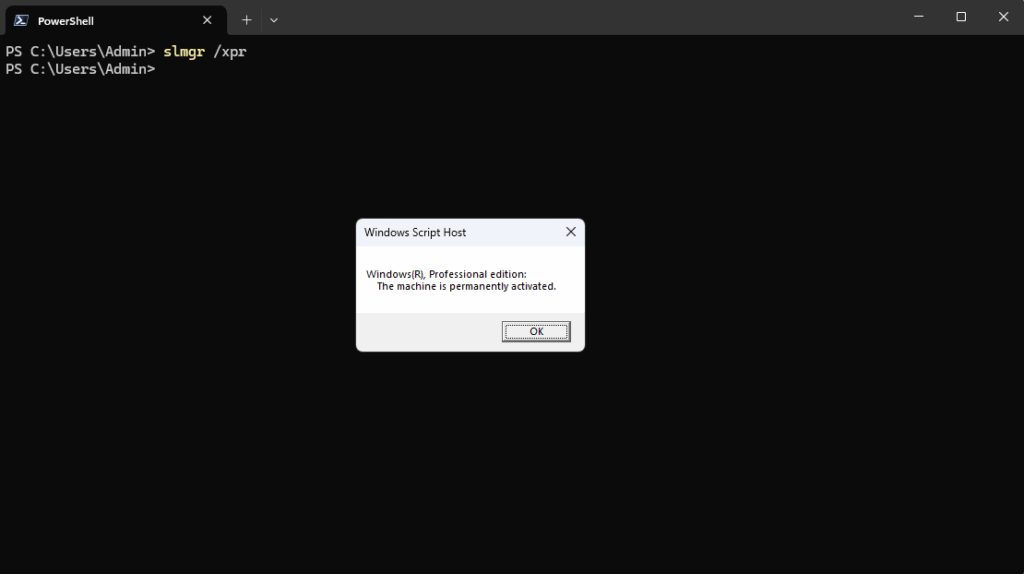
คำสั่งที่ 1: slmgr /xpr
แสดงวันหมดอายุของการ Activate (Expiration Date)
คำสั่งนี้เหมาะมากสำหรับผู้ที่ใช้ Windows เวอร์ชันที่มีระยะเวลา เช่น เวอร์ชันทดลอง (Evaluation) หรือ Volume License ที่อาจมีวันหมดอายุ หากคุณรันคำสั่งนี้ ระบบจะบอกคุณได้ว่า:
การ Activate ของคุณจะหมดอายุเมื่อใด (เช่น 01/01/2026)
หรือถ้าเป็นถาวร จะขึ้นว่า “The machine is permanently activated” ซึ่งจะการันตีได้ว่าเป็น window ของแท้
slmgr /xpr
คัดลอกแล้ว
คำสั่งที่ 2: slmgr /dli
แสดงข้อมูลการเปิดใช้งานโดยสังเขป (Display License Information)
เมื่อคุณพิมพ์คำสั่งนี้ลงใน PowerShell หรือ Command Prompt (ต้องรันในโหมดผู้ดูแลระบบ – Run as Administrator) แล้วกด Enter ระบบจะเปิดหน้าต่างเล็ก ๆ ที่แสดงข้อมูลสั้น ๆ เกี่ยวกับสถานะของลิขสิทธิ์ Windows เช่น:
สถานะการเปิดใช้งาน (Activated หรือไม่)
ช่องทางการเปิดใช้งาน เช่น Retail, OEM, Volume
Partial Product Key (บางส่วนของคีย์ผลิตภัณฑ์)
License Status
slmgr /dli
คัดลอกแล้ว
คำสั่ง slmgr ที่ควรรู้
| คำสั่ง | คำอธิบาย |
|---|---|
slmgr /dli | แสดงข้อมูลลิขสิทธิ์อย่างย่อ |
slmgr /xpr | แสดงวันหมดอายุของการ Activate |
slmgr /dlv | แสดงรายละเอียดลิขสิทธิ์แบบละเอียด (มากกว่า /dli) |
slmgr /ipk <key> | ติดตั้ง Product Key ใหม่ (เช่น slmgr /ipk XXXXX-XXXXX-XXXXX-XXXXX-XXXXX) |
slmgr /upk | ถอนการติดตั้ง Product Key ที่ใช้อยู่ (Uninstall Product Key) |
slmgr /cpky | ลบคีย์ที่บันทึกไว้ใน Registry (เพื่อป้องกันการถูกขโมย) |
slmgr /ato | Activate Windows กับ Microsoft Server |
slmgr /skms <host> | ตั้งค่า KMS Server ที่ใช้ Activate |
slmgr /ckms | ลบค่า KMS Server ที่ตั้งไว้ |
slmgr /rearm | รีเซ็ตสถานะ Activation ใหม่ (ใช้ในกรณีหมดระยะเวลา Activate ชั่วคราว) |
slmgr /? | แสดงรายการคำสั่งทั้งหมด (Help) |
📌 หมายเหตุเพิ่มเติม:
ต้องเปิด Command Prompt หรือ PowerShell แบบ Run as Administrator เท่านั้นถึงจะใช้คำสั่งได้
หากคุณใช้ Windows แบบ Volume License (KMS), คำสั่ง
slmgr /skmsและslmgr /atoจะใช้ร่วมกันเพื่อ Activate แบบองค์กร